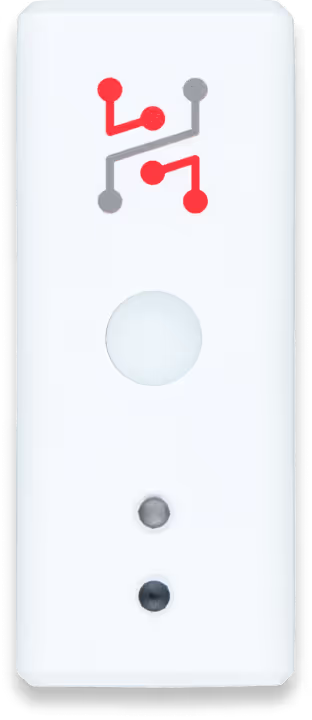
Bluetooth Tag
Jak sparować Bluetooth Tag z CHESTER
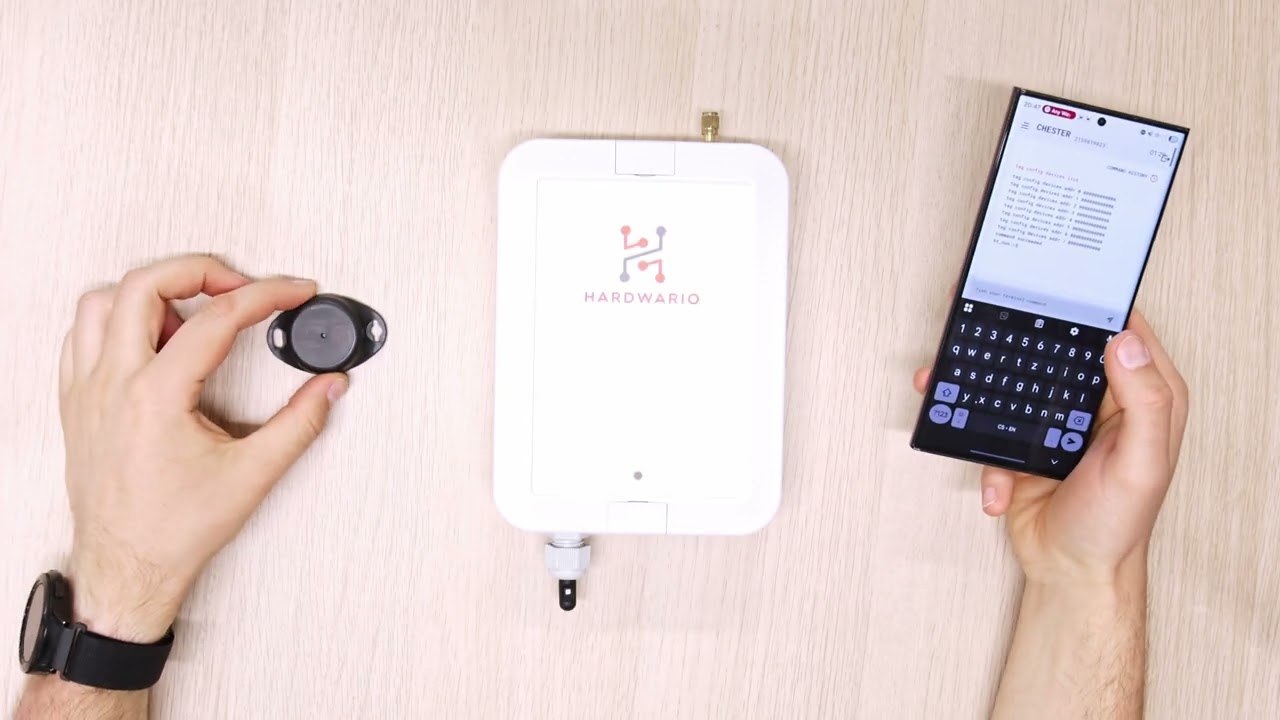
Parowanie do 8 Bluetooth Tagów z platformą CHESTER przez terminal w aplikacji HARDWARIO Manager.
Kroki
- 1. Połączyć się z urządzeniem CHESTER w aplikacji HARDWARIO Manager.
- 2. Jeśli to pierwsze połączenie, obejrzeć wideo na karcie, w którym pokazano całą procedurę.
- 3. Po połączeniu przejść do zakładki Terminal.
- 4. Wpisać polecenie config show i sprawdzić, czy ustawienia są poprawne.
- 5. W wyniku odszukać tag config enabled.
- 6. Jeśli ma wartość true, kolejne kroki można pominąć.
- 7. Jeśli ma wartość false, wpisać tag config enabled true, następnie config save, a na końcu device restart.
- 8. CHESTER uruchomi się ponownie i przerwie połączenie, więc trzeba połączyć się jeszcze raz.
- 9. Zeskanować kod QR, kliknąć urządzenie i przejść do zakładki Console.
- 10. Z urządzeniem CHESTER można sparować do 8 tagów.
- 11. Aby wyświetlić sparowane tagi, wpisać tag list.
- 12. Pojawi się lista sparowanych tagów, początkowo pusta.
- 13. Tag, który ma zostać sparowany, położyć obok urządzenia CHESTER.
- 14. W konsoli wpisać tag enroll. CHESTER przez 10 sekund będzie automatycznie wyszukiwał tagi.
- 15. Jeśli znajdzie tag, wyświetli jego adres MAC. Należy sprawdzić, czy się zgadza (adres jest podany na tagu).
- 16. Jeśli parowanie się powiodło, kolejne kroki można pominąć.
- 17. Jeśli CHESTER nie znajdzie taga, spróbować tag enroll dwa razy.
- 18. Jeśli parowanie nadal nie działa, adres MAC trzeba zapisać ręcznie.
- 19. Służy do tego polecenie tag config devices add MAC_address; adres MAC jest podany na tagu lub w kodzie QR.
- 20. Po wpisaniu adresu tag zostanie automatycznie dodany do pierwszego wolnego slotu.
- 21. W ten sam sposób można dodać kolejne tagi (do 8).
- 22. Błędnie wpisany adres można usunąć poleceniem tag config devices remove MAC_address.
- 23. Zapisać końcową konfigurację poleceniem config save.
- 24. Aby to sprawdzić, połączyć się ponownie z urządzeniem CHESTER i w konsoli wpisać tag list.
- 25. Powinna pojawić się lista sparowanych tagów.
- 26. Aby przetestować odczyt, wpisać tag read. CHESTER odczyta bieżące wartości z tagów.
- 27. Gotowe. Tagi można teraz zamontować tam, gdzie są potrzebne.
Czas na kolejny krok?
Nasz zespół pomoże skonfigurować Państwa rozwiązanie IoT HARDWARIO.