Bluetooth-Tag
Bluetooth Tag mit CHESTER koppeln
Koppeln Sie bis zu 8 Bluetooth Tags mit Ihrer CHESTER-Plattform über das Terminal der HARDWARIO Manager App.
Schritte
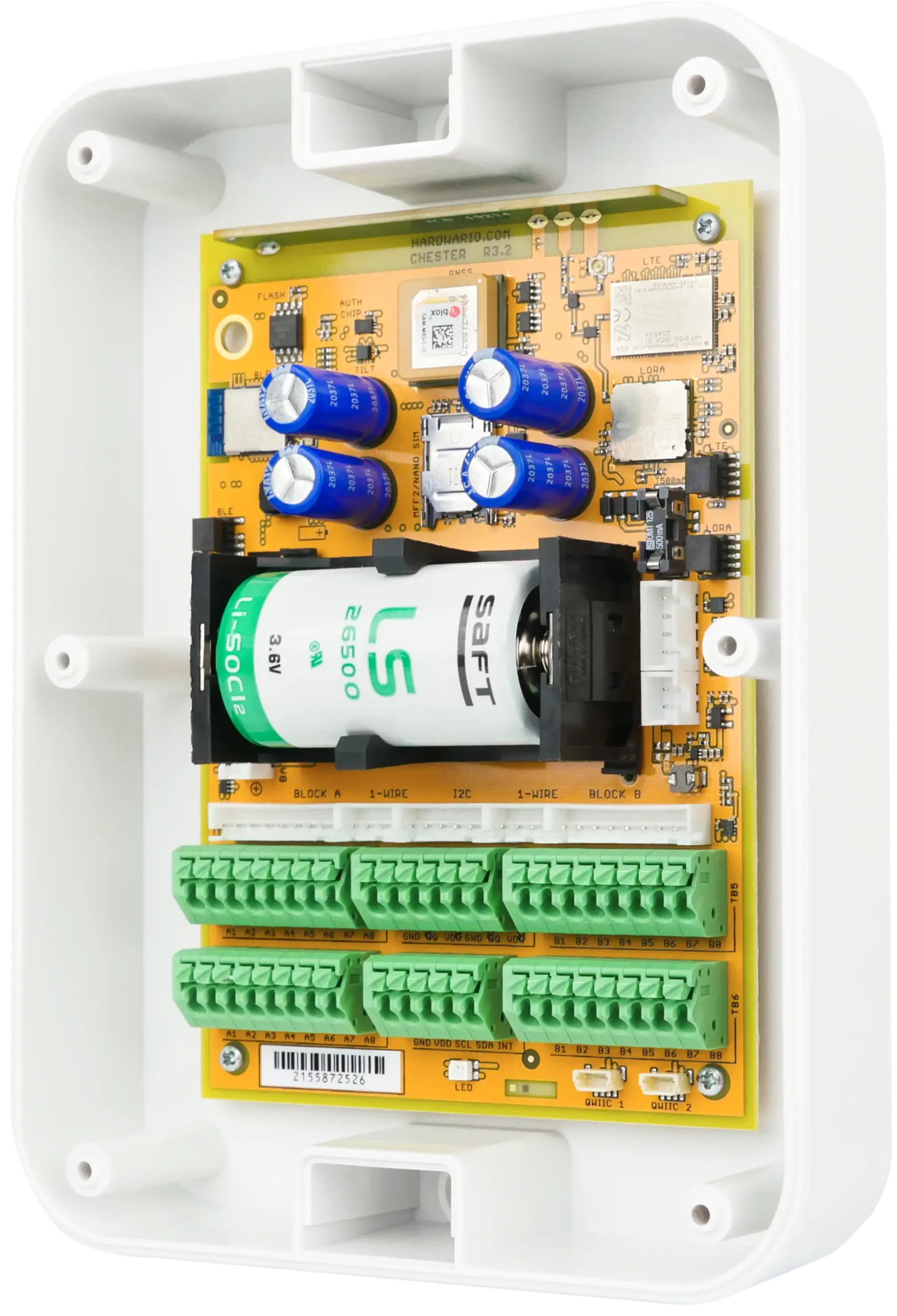
- 1. Nehmen Sie CHESTER und verbinden Sie ihn über die HARDWARIO Manager App.
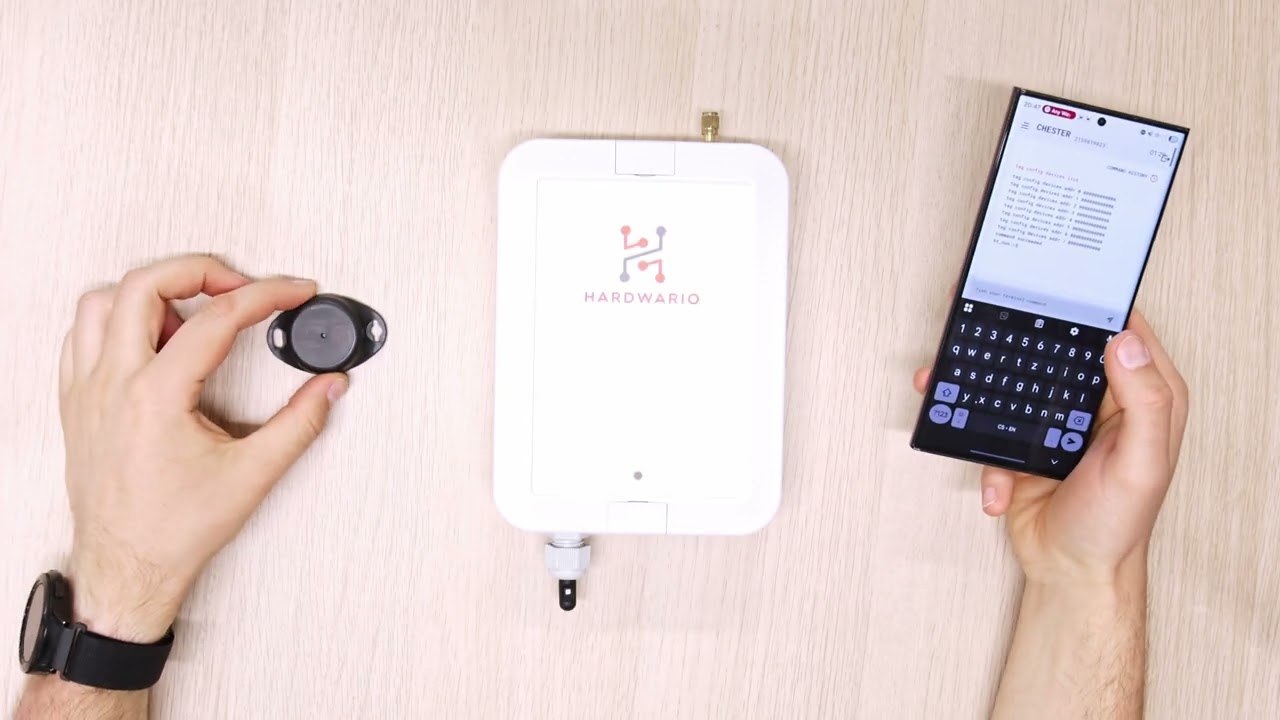
- 2. Wenn Sie dies zum ersten Mal tun, sehen Sie sich das Video in der Karte an, in dem der gesamte Vorgang gezeigt wird.
- 3. Gehen Sie nach der Verbindung zum Terminal.
- 4. Geben Sie den Befehl config show ein, um zu überprüfen, ob Ihre Einstellungen korrekt sind.
- 5. Suchen Sie in der Ausgabe nach tag config enabled.
- 6. Wenn der Wert auf true gesetzt ist, können Sie die folgenden Schritte überspringen.
- 7. Wenn der Wert auf false gesetzt ist, geben Sie tag config enabled true, dann config save und anschließend device restart ein.
- 8. CHESTER wird neu gestartet und die Verbindung getrennt. Verbinden Sie sich daher erneut.
- 9. Scannen Sie den QR-Code, klicken Sie auf das Gerät und gehen Sie zur Konsole.
- 10. Sie können bis zu 8 Tags mit CHESTER koppeln.
- 11. Um die gekoppelten Tags anzuzeigen, geben Sie tag list ein.
- 12. Sie sehen die Liste der gekoppelten Tags, die anfangs leer ist.
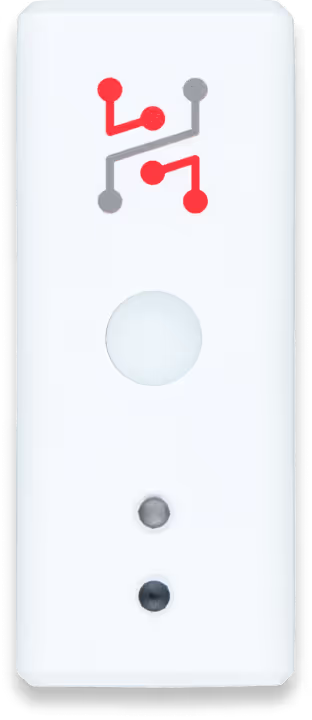
- 13. Nehmen Sie den Tag, den Sie koppeln möchten, und legen Sie ihn neben CHESTER.
- 14. Geben Sie in der Konsole tag enroll ein. CHESTER startet die automatische Erkennung für 10 Sekunden.
- 15. Wenn der Tag gefunden wird, wird seine MAC-Adresse angezeigt. Stellen Sie sicher, dass sie übereinstimmt (Sie finden sie auf dem Tag).
- 16. Wenn die Kopplung erfolgreich war, können Sie die nächsten Schritte überspringen.
- 17. Wenn CHESTER den Tag nicht findet, versuchen Sie tag enroll zweimal.
- 18. Wenn die Kopplung immer noch nicht funktioniert, müssen Sie die MAC-Adresse manuell speichern.
- 19. Verwenden Sie dazu den Befehl tag config devices add MAC_Adresse, die Sie auf dem Tag oder im QR-Code finden.
- 20. Nach der Eingabe wird der Tag automatisch dem ersten freien Slot hinzugefügt.
- 21. Sie können auf diese Weise weitere Tags hinzufügen (bis zu 8).
- 22. Wenn Sie eine falsche Adresse eingegeben haben, können Sie diese mit tag config devices remove MAC_Adresse entfernen.
- 23. Speichern Sie die endgültige Konfiguration mit config save.
- 24. Zur Überprüfung verbinden Sie sich erneut mit CHESTER und geben Sie in der Konsole tag list ein.
- 25. Es sollte die Liste Ihrer gekoppelten Tags angezeigt werden.
- 26. Zum Testen des Lesens geben Sie tag read ein. CHESTER liest die aktuellen Werte von den Tags.
- 27. Das war's. Jetzt können Sie die Tags dort installieren, wo Sie sie benötigen.
Bereit für den nächsten Schritt?
Unser Team hilft Ihnen bei der Einrichtung und Konfiguration Ihrer HARDWARIO IoT-Lösung.