Bluetooth Tag
Jak spárovat Bluetooth Tag s CHESTER
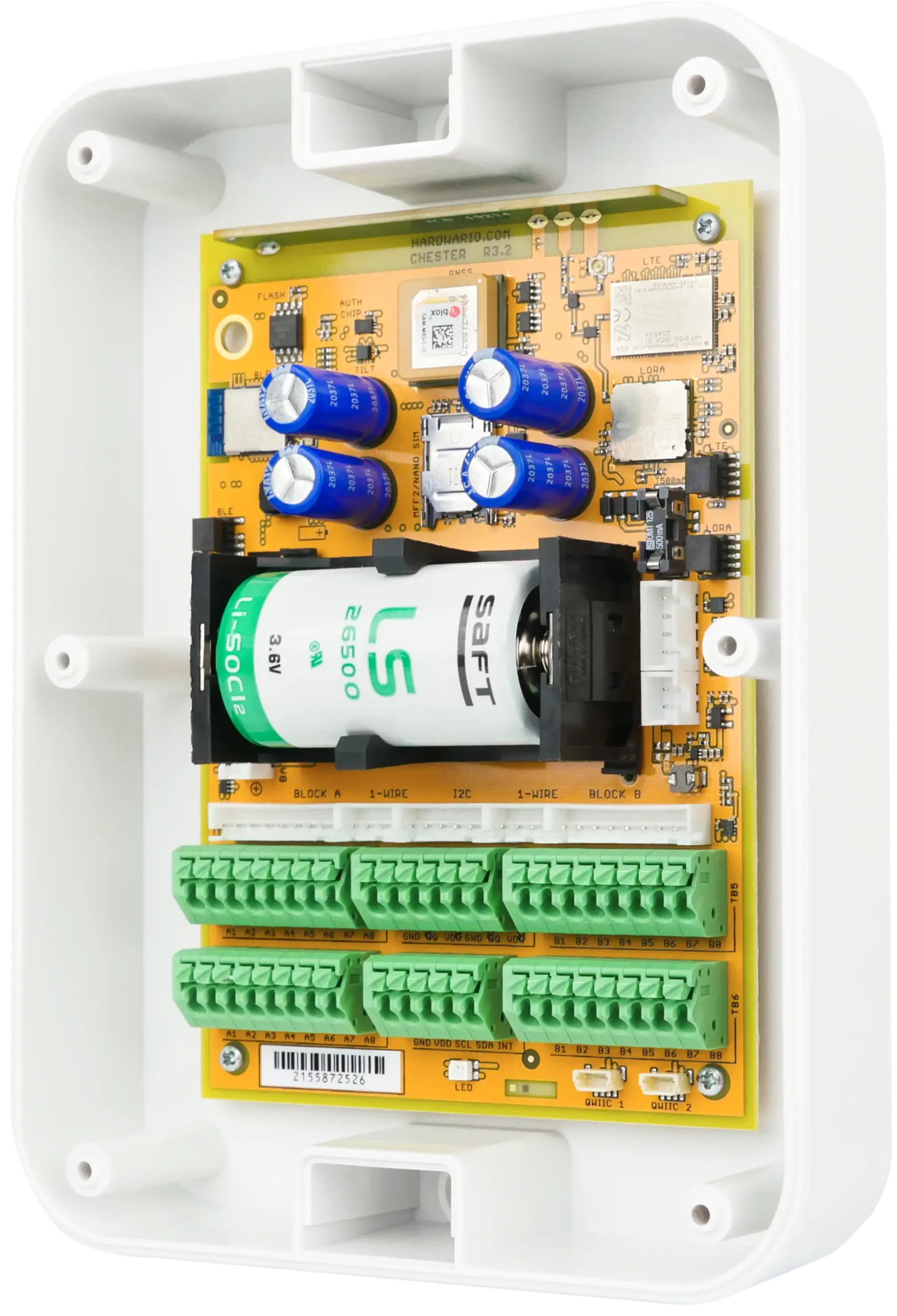
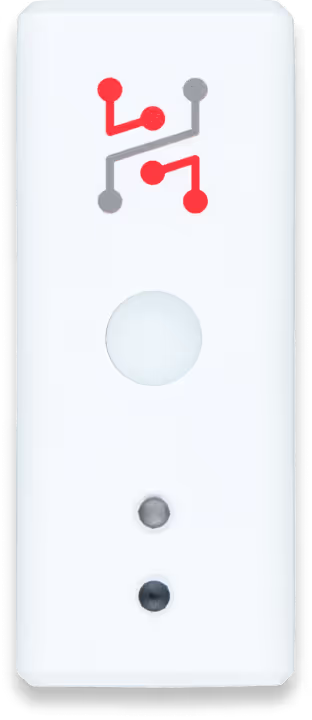
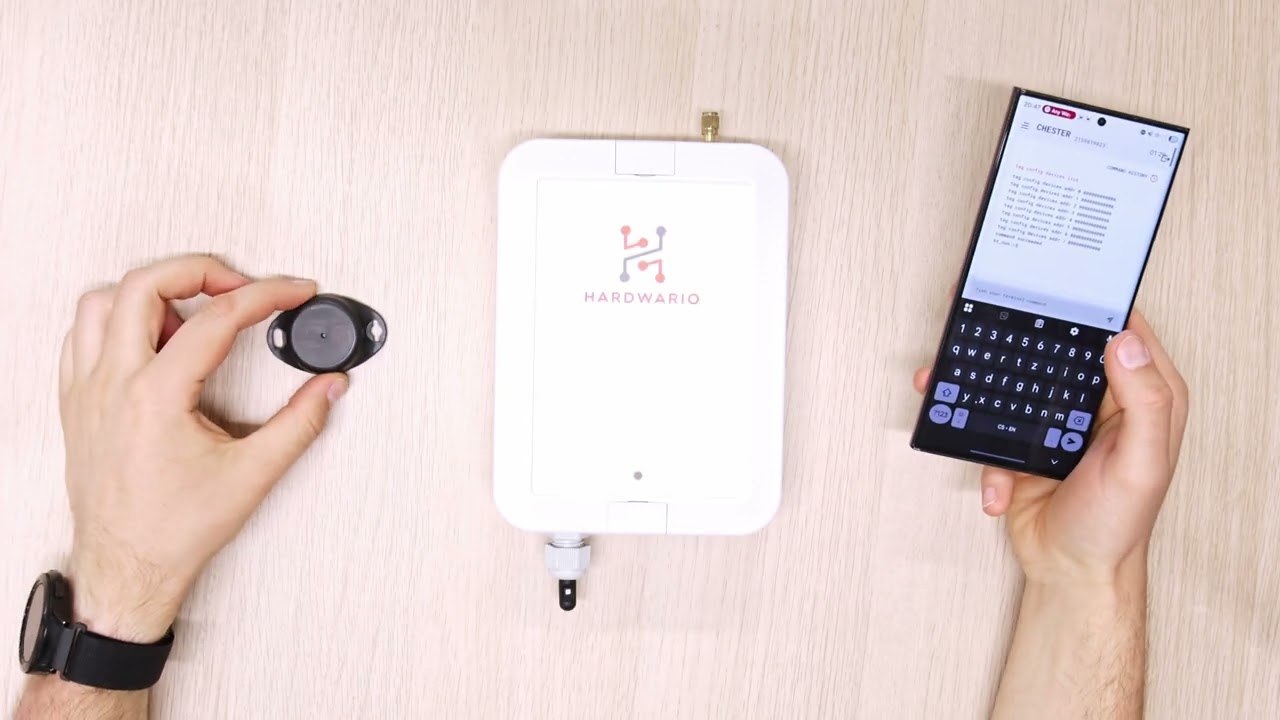
Spárujte až 8 Bluetooth Tagů s platformou CHESTER pomocí terminálu v aplikaci HARDWARIO Manager.
Kroky
- 1. Vezměte CHESTER a připojte se pomocí aplikace HARDWARIO Manager.
- 2. Pokud to děláte poprvé, podívejte se na video v kartě, kde je celý postup ukázán.
- 3. Po připojení přejděte do Terminal.
- 4. Zadejte příkaz config show a zkontrolujte, že je vaše nastavení správné.
- 5. Ve výstupu najděte tag config enabled.
- 6. Pokud je nastaven na true, můžete následující kroky přeskočit.
- 7. Pokud je nastaven na false, zadejte tag config enabled true, poté config save a nakonec device restart.
- 8. CHESTER se restartuje a odpojí vás, takže se znovu připojte.
- 9. Naskenujte QR kód, klikněte na zařízení a přejděte do Console.
- 10. S CHESTER můžete spárovat až 8 tagů.
- 11. Pro zobrazení spárovaných tagů zadejte tag list.
- 12. Uvidíte seznam spárovaných tagů, který bude zpočátku prázdný.
- 13. Vezměte tag, který chcete spárovat, a umístěte ho vedle CHESTER.
- 14. V konzoli zadejte tag enroll. CHESTER zahájí automatické vyhledávání po dobu 10 sekund.
- 15. Pokud tag najde, zobrazí jeho MAC adresu. Ujistěte se, že odpovídá (najdete ji na tagu).
- 16. Pokud bylo párování úspěšné, můžete následující kroky přeskočit.
- 17. Pokud CHESTER tag nenajde, zkuste tag enroll dvakrát.
- 18. Pokud párování stále nefunguje, musíte MAC adresu zadat ručně.
- 19. Udělejte to příkazem tag config devices add MAC_adresa, kterou najdete na tagu nebo v QR kódu.
- 20. Po zadání bude tag automaticky přidán do prvního volného slotu.
- 21. Tímto způsobem můžete přidat další tagy (až 8).
- 22. Pokud zadáte špatnou adresu, můžete ji odstranit příkazem tag config devices remove MAC_adresa.
- 23. Uložte konečnou konfiguraci příkazem config save.
- 24. Pro kontrolu se znovu připojte k CHESTER a v konzoli zadejte tag list.
- 25. Měl by se zobrazit seznam vašich spárovaných tagů.
- 26. Pro otestování čtení zadejte tag read. CHESTER přečte aktuální hodnoty z tagů.
- 27. To je vše. Nyní můžete tagy nainstalovat tam, kde je potřebujete.
Chcete udělat další krok?
Náš tým je tu, aby vám pomohl s nastavením a konfigurací vašeho IoT řešení HARDWARIO.