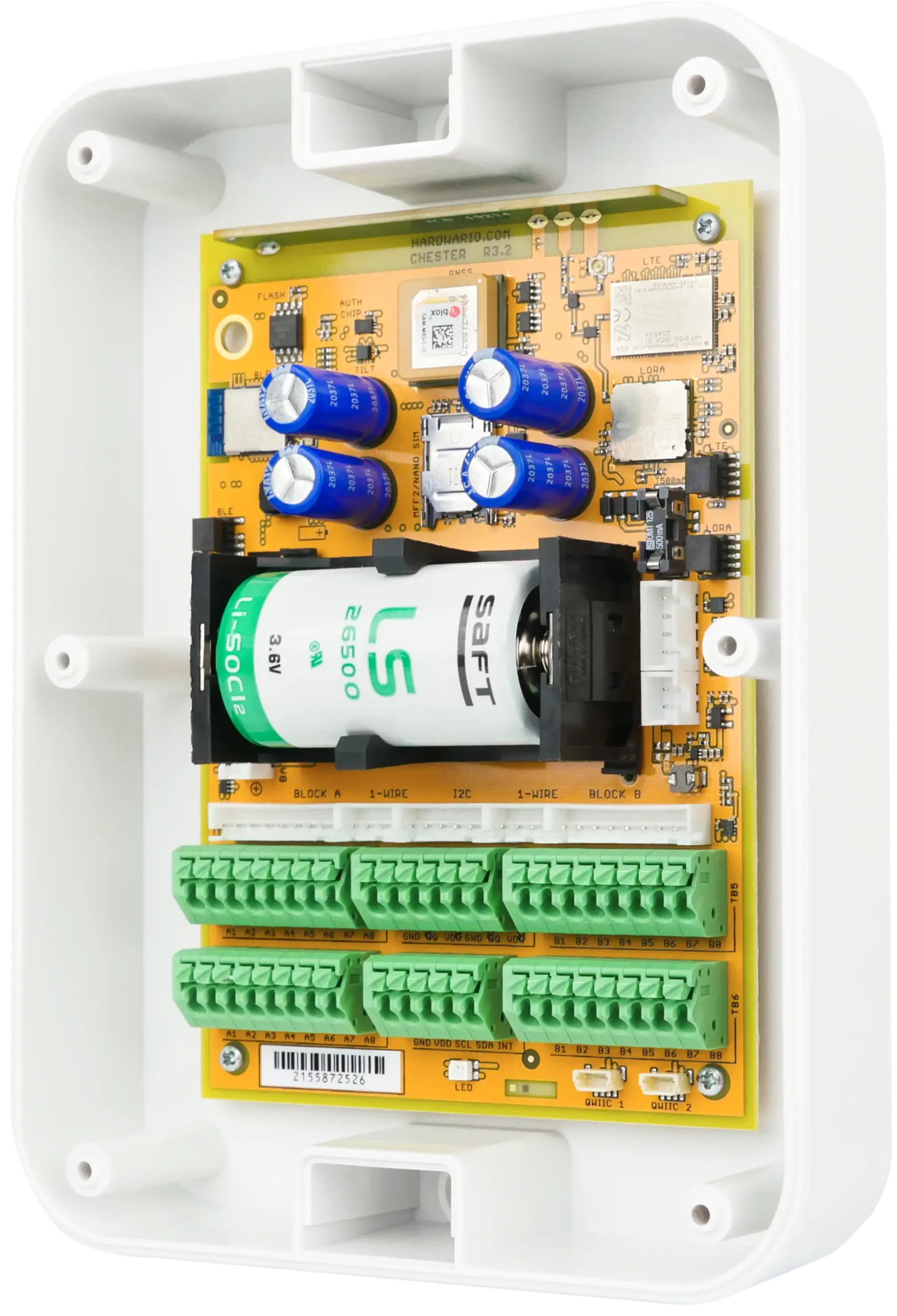
CHESTER
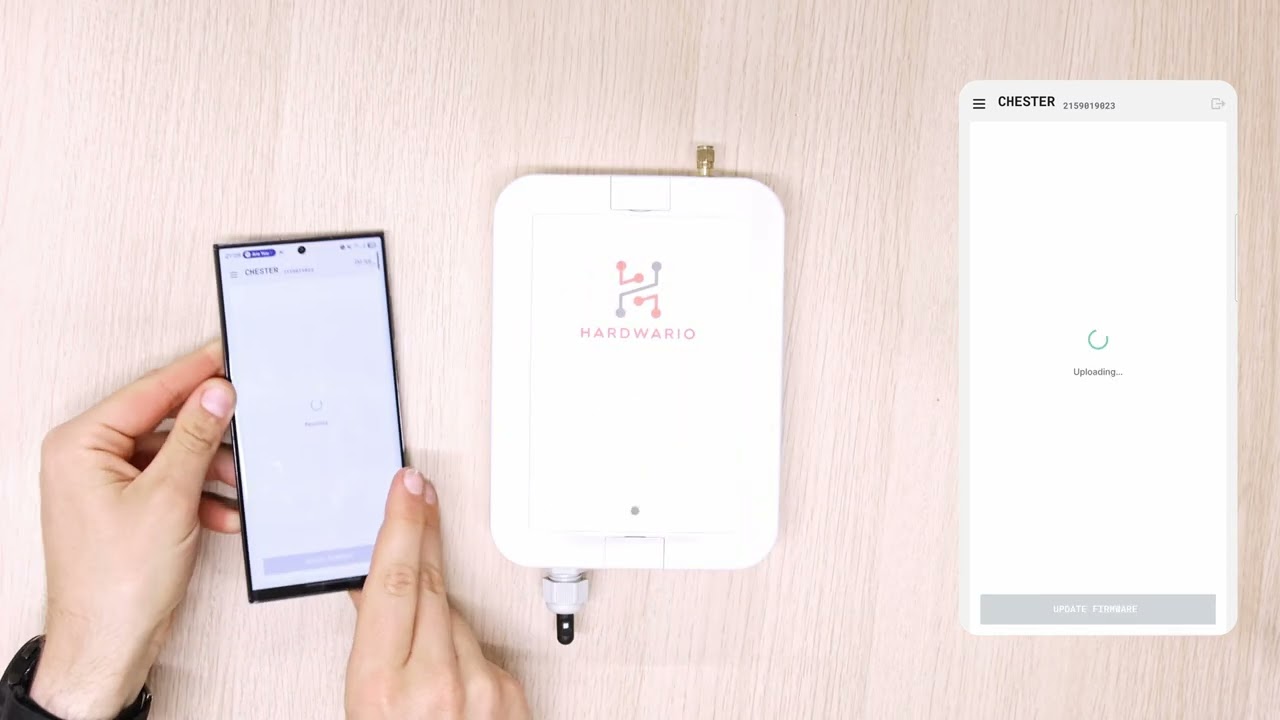
CHESTER mit dem Telefon aktualisieren
Erfahren Sie, wie Sie die CHESTER-Firmware über Bluetooth mit der HARDWARIO Manager App auf Ihrem Telefon aktualisieren.
Schritte
- 1. Nehmen Sie Ihren CHESTER und verbinden Sie ihn über die HARDWARIO Manager App.
- 2. Wenn Sie dies zum ersten Mal tun, sehen Sie sich das Video in der Karte an, in dem der gesamte Vorgang erklärt wird.
- 3. Überprüfen Sie auf dem Hauptbildschirm den aktuellen Namen und die Firmware-Version.
- 4. Zum Aktualisieren gehen Sie ins Menü und wählen Sie den Abschnitt Update firmware.
- 5. Klicken Sie auf SCAN QR CODE.
- 6. Öffnen Sie den Scanner und scannen Sie den QR-Code von der Firmware-Seite.
- 7. Die Firmware wird automatisch heruntergeladen. Klicken Sie einfach auf UPDATE FIRMWARE.
- 8. Der Vorgang dauert etwa 2 Minuten. Zunächst wird die Firmware auf CHESTER hochgeladen.
- 9. Dann wird ein Neustart ausgelöst, bei dem die Status-LED in mehreren Farben blinkt.
- 10. Nach dem Neustart verbindet sich CHESTER erneut mit Ihrem Telefon und bestätigt, dass das Update abgeschlossen wurde.
- 11. An diesem Punkt erscheint die Meldung Firmware updated successfully und CHESTER trennt die Verbindung. Klicken Sie auf OK.
- 12. Wenn Sie überprüfen möchten, ob das Update erfolgreich war, verbinden Sie sich erneut mit CHESTER.
- 13. Überprüfen Sie auf dem Hauptbildschirm, ob sich Name und Firmware-Version im Vergleich zu vor dem Update geändert haben.
Bereit für den nächsten Schritt?
Unser Team hilft Ihnen bei der Einrichtung und Konfiguration Ihrer HARDWARIO IoT-Lösung.