Bluetooth-Tag
Bluetooth Tag einrichten
Konfigurieren Sie Ihren Teltonika Bluetooth Tag mit der EYE App, vom Aufwecken bis zur Einstellung der Signalstärke und des Sendeintervalls.
Schritte
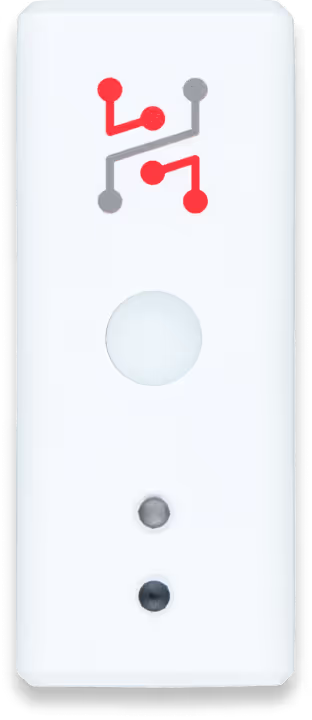
- 1. Nehmen Sie Ihren Teltonika Tag, legen Sie einen Magneten auf die Vorderseite und warten Sie, bis die grüne LED blinkt. Dadurch wird er aus dem Schlafmodus geweckt.
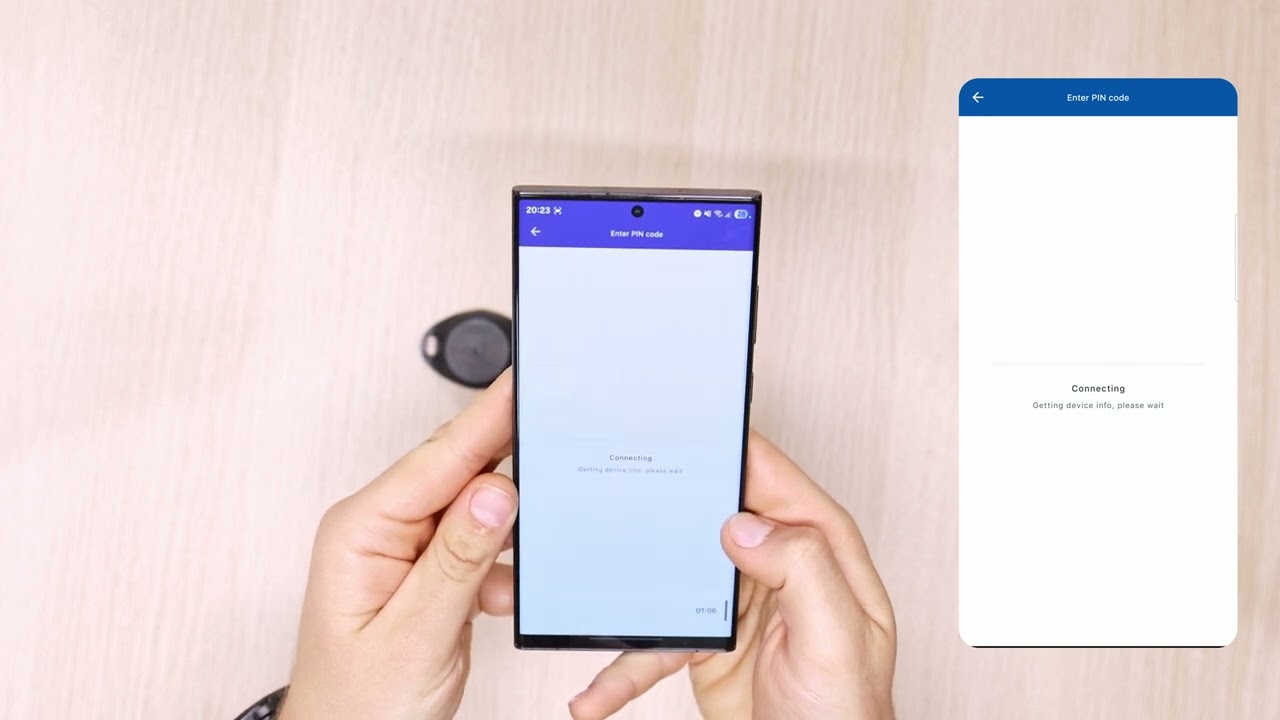
- 2. Nehmen Sie Ihr Telefon und laden Sie die EYE App herunter oder öffnen Sie sie.
- 3. Tippen Sie in der App auf das Lupensymbol, dann auf das QR-Code-Symbol und scannen Sie den QR-Code auf dem BLE Tag.
- 4. Tippen Sie dann auf Search.
- 5. Jetzt sollte nur Ihr gescannter Tag erscheinen.
- 6. Falls nicht, ziehen Sie die Seite nach unten, um sie zu aktualisieren.
- 7. Sobald Sie Ihren Tag sehen, tippen Sie darauf.
- 8. Nach einem Moment erscheint ein Kopplungsfenster.
- 9. Geben Sie den Passkey ein, der standardmäßig 123456 lautet.
- 10. Sie sind jetzt mit dem Sensor verbunden.
- 11. Wenn ein Update verfügbar ist, tippen Sie auf Download and Install.
- 12. Der Sensor wird automatisch auf die neueste Firmware-Version aktualisiert. Dies dauert etwa 2–3 Minuten.
- 13. Öffnen Sie nach dem Update den Abschnitt Configure.
- 14. Stellen Sie die Signalstärke auf 4 dBm für eine bessere Reichweite ein.
- 15. Stellen Sie dann das Sendeintervall auf den Maximalwert von 10 s ein.
- 16. Deaktivieren Sie abschließend die Bewegungs- und Magnetfeldsensoren.
- 17. Tippen Sie auf Save und dann erneut auf Save. Der Tag ist jetzt konfiguriert.
- 18. Sie können die Verbindung jetzt trennen und einen weiteren Tag einrichten.
Bereit für den nächsten Schritt?
Unser Team hilft Ihnen bei der Einrichtung und Konfiguration Ihrer HARDWARIO IoT-Lösung.