CHESTER
CHESTER mit dem Telefon verbinden
Schritt-für-Schritt-Anleitung zum Verbinden Ihrer CHESTER IoT-Plattform mit Ihrem Telefon über Bluetooth mithilfe der HARDWARIO Manager App.
Schritte
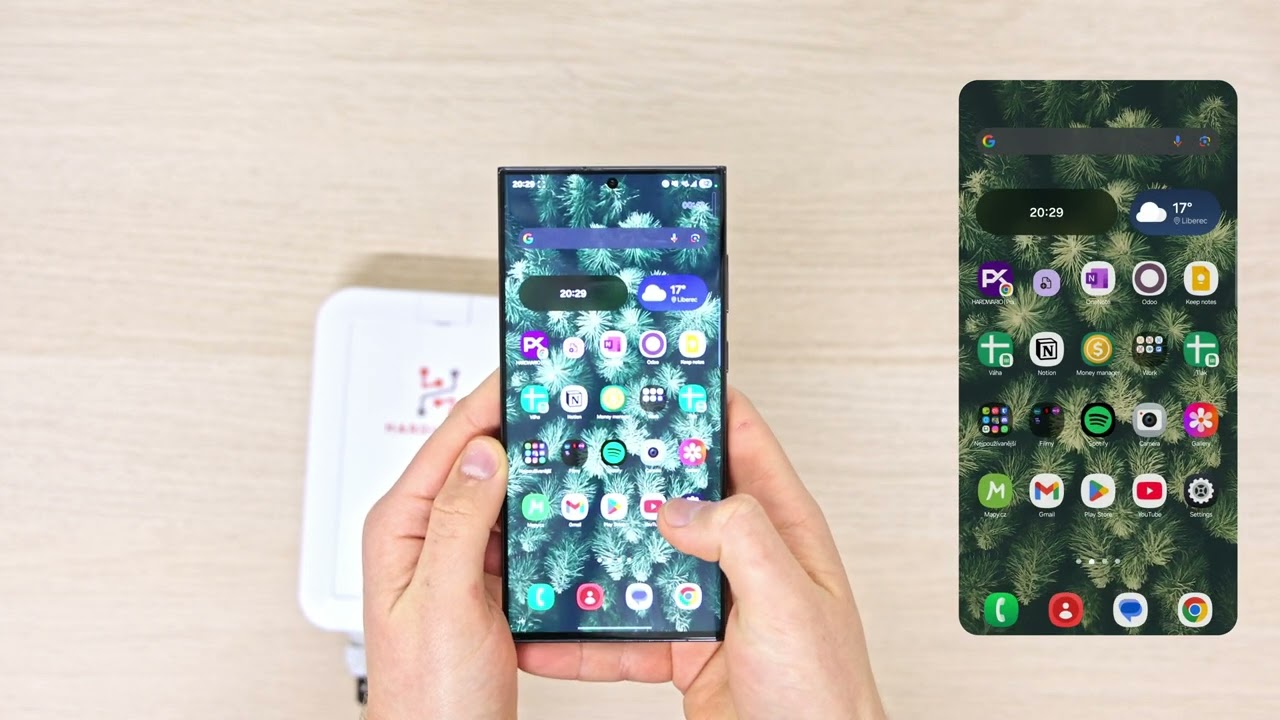
- 1. Nehmen Sie Ihr Telefon und öffnen Sie die Kamera-App.
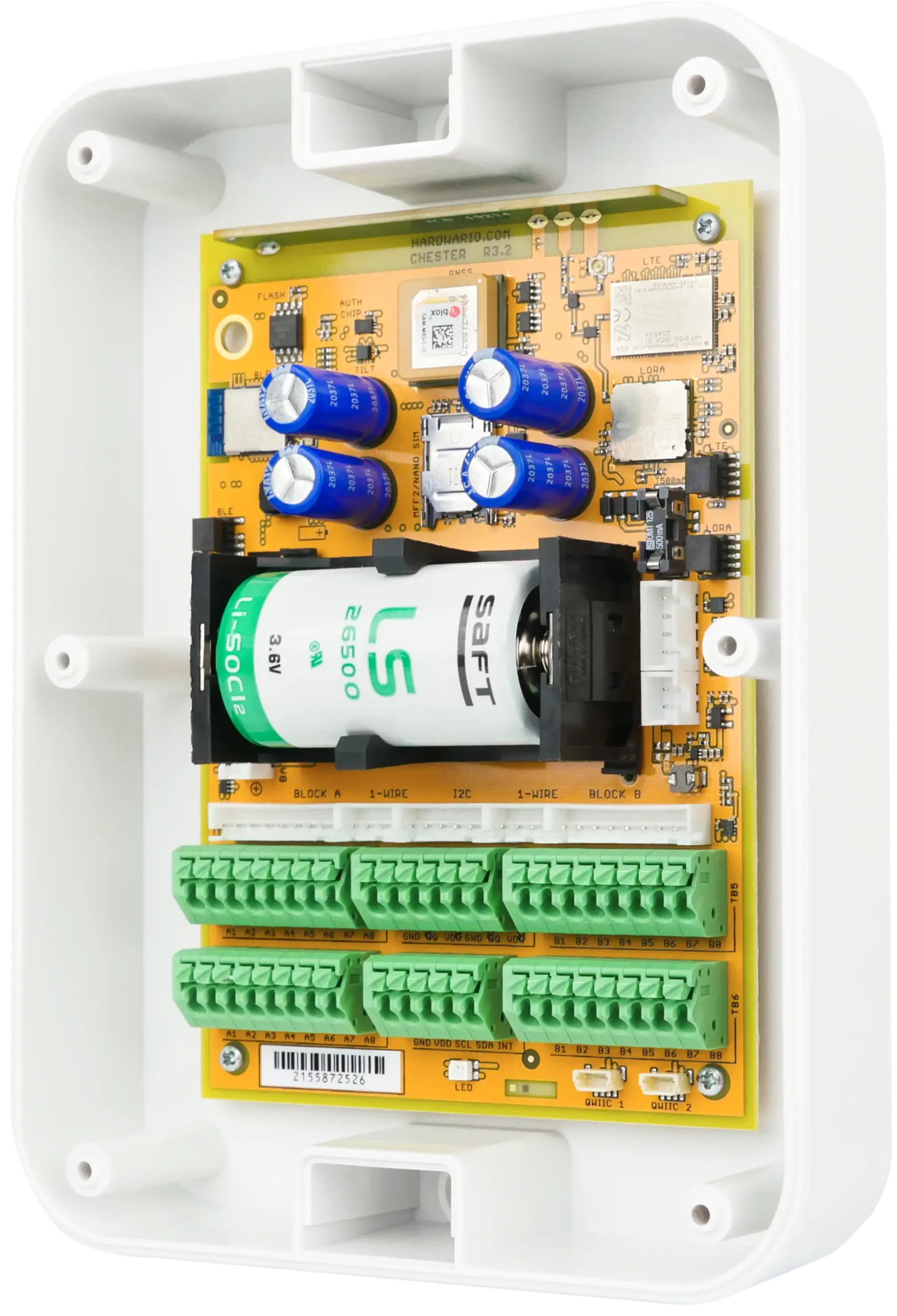
- 2. Scannen Sie nun den QR-Code auf der Rückseite von CHESTER.
- 3. Öffnen Sie den Link aus dem QR-Code.
- 4. Es werden Ihnen die erforderlichen Informationen angezeigt.
- 5. Merken oder kopieren Sie sich den Bluetooth-Passkey.
- 6. Öffnen Sie nun die HARDWARIO Manager App.
- 7. Klicken Sie auf das Scanner-Symbol in der oberen rechten Ecke.
- 8. Scannen Sie dann erneut den QR-Code auf der Rückseite von CHESTER.
- 9. Das Kopplungsfenster wird geöffnet.
- 10. Geben Sie den Bluetooth-Passkey ein oder fügen Sie ihn ein und tippen Sie auf Pair.
- 11. Warten Sie einige Sekunden, bis die Kopplung abgeschlossen ist.
- 12. CHESTER ist jetzt mit Ihrem Telefon verbunden.
- 13. Hier können Sie alle Geräteinformationen einsehen.
- 14. Für weitere Funktionen öffnen Sie das Hamburger-Menü auf der linken Seite.
- 15. Dort finden Sie eine Liste aller App-Werkzeuge.
- 16. Um CHESTER einzurichten, öffnen Sie das Terminal.
- 17. Jetzt können Sie Shell-Befehle wie info show oder config show senden.
- 18. Es wird sofort eine Antwort zurückgegeben.
- 19. Sie können durch alle gesendeten Befehle scrollen.
Bereit für den nächsten Schritt?
Unser Team hilft Ihnen bei der Einrichtung und Konfiguration Ihrer HARDWARIO IoT-Lösung.